

1. Chart
- 자신의 니즈에 맞는 올바른 시각화를 위해 사용
- 차트에 맞는 Dimension과 Measure를 선택하여 Shelf에 올림
- 뷰 우측 상단의 Show Me를 클릭하여 Chart 선택

2. Bar Chart
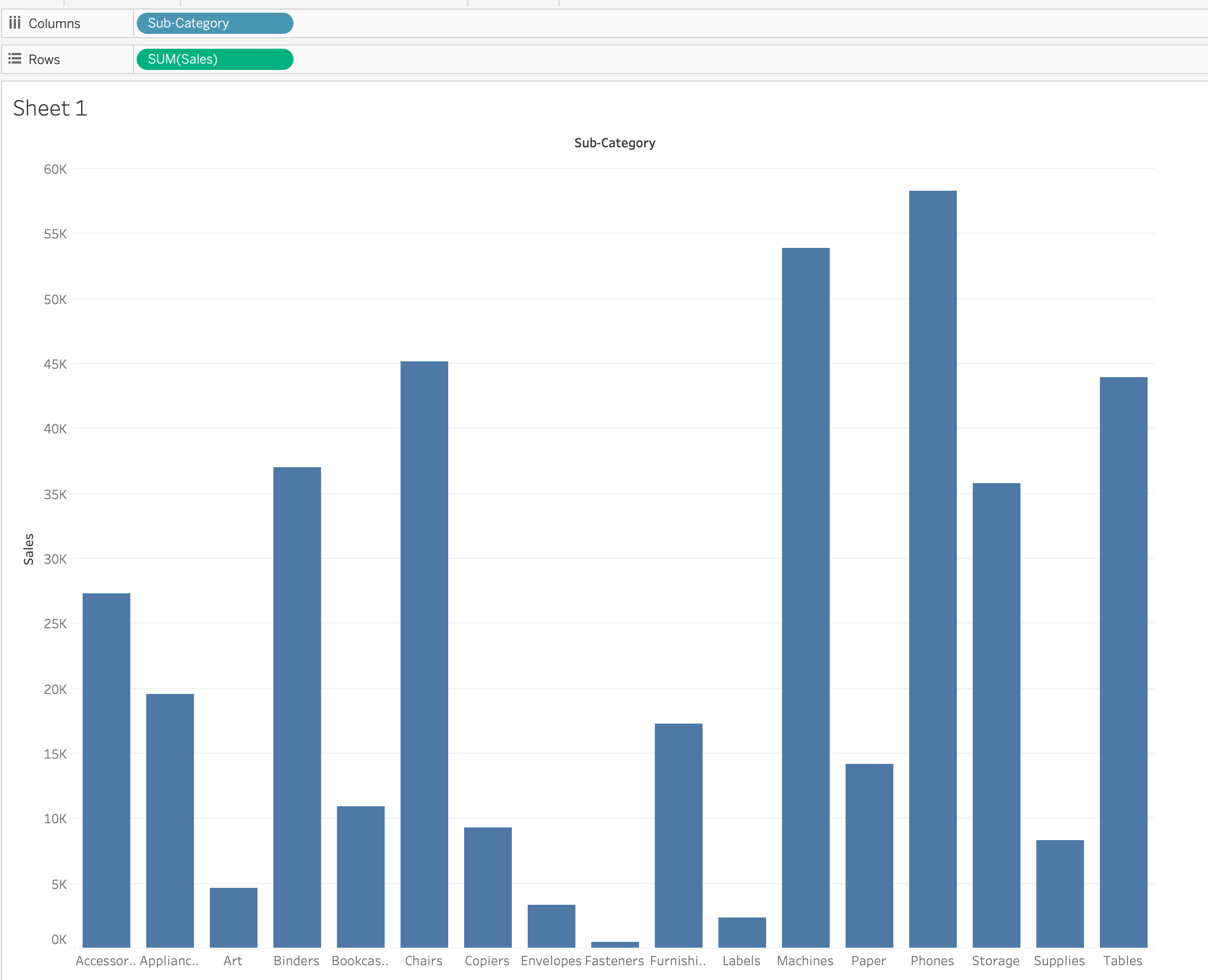
- Dimension 별 Measure 확인
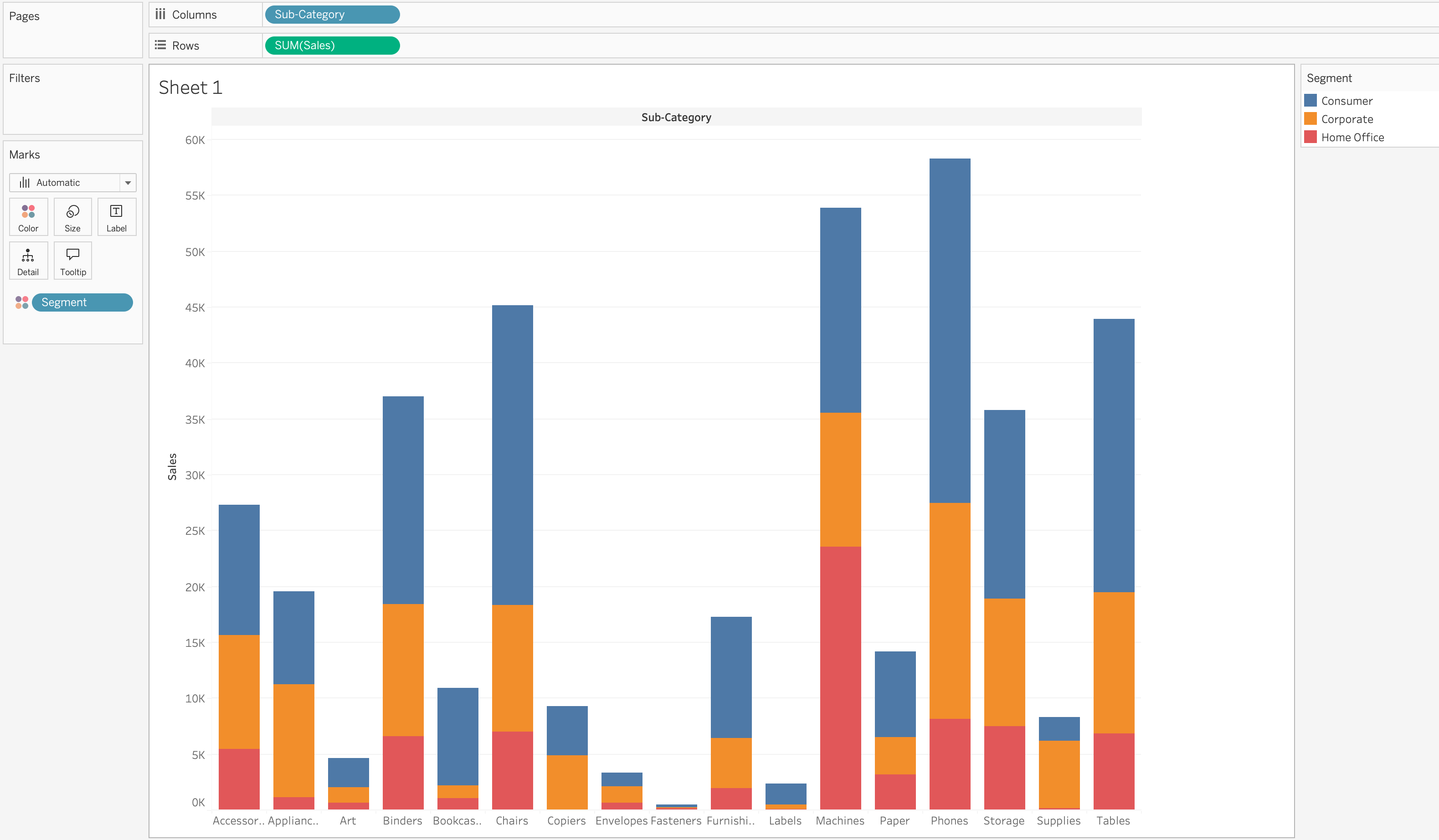
- Stack Bar에서 각 색은 Legend를 의미하고 표현
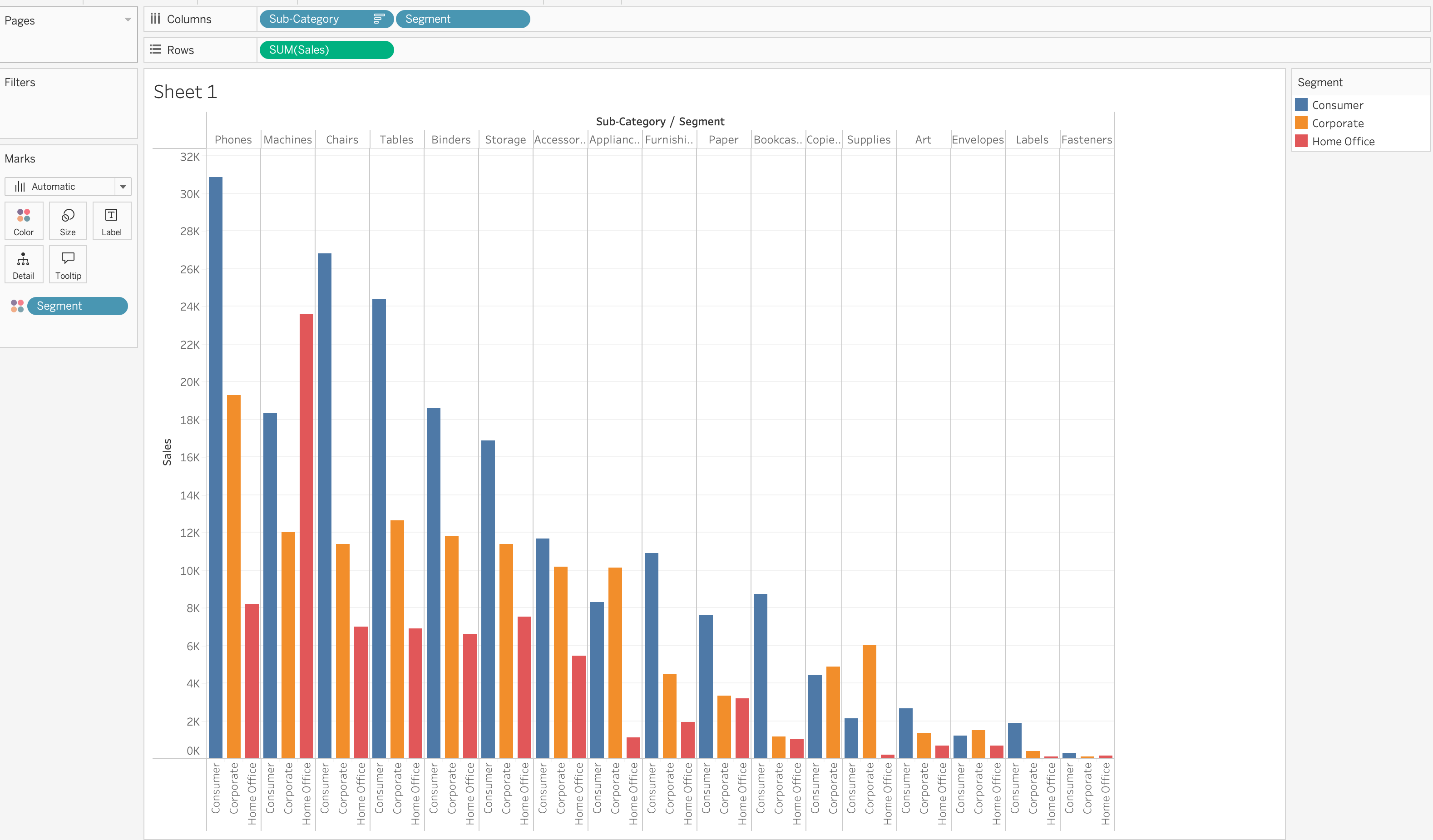
- SideBySide > 항목별 분류 후 각 항목별 x, y 구분 + 각 색깔은 Legend 표현
3. Line Chart
- Continuous 한 날짜 표현 > ex 약 3년간의 데이터를 년/월 형태로 표현
- Descrete한 날짜에 따른 표현 > ex 약 3년간의 데이터를 월로만 표현하되, 월안에 3개년도 포함하여 보여줌

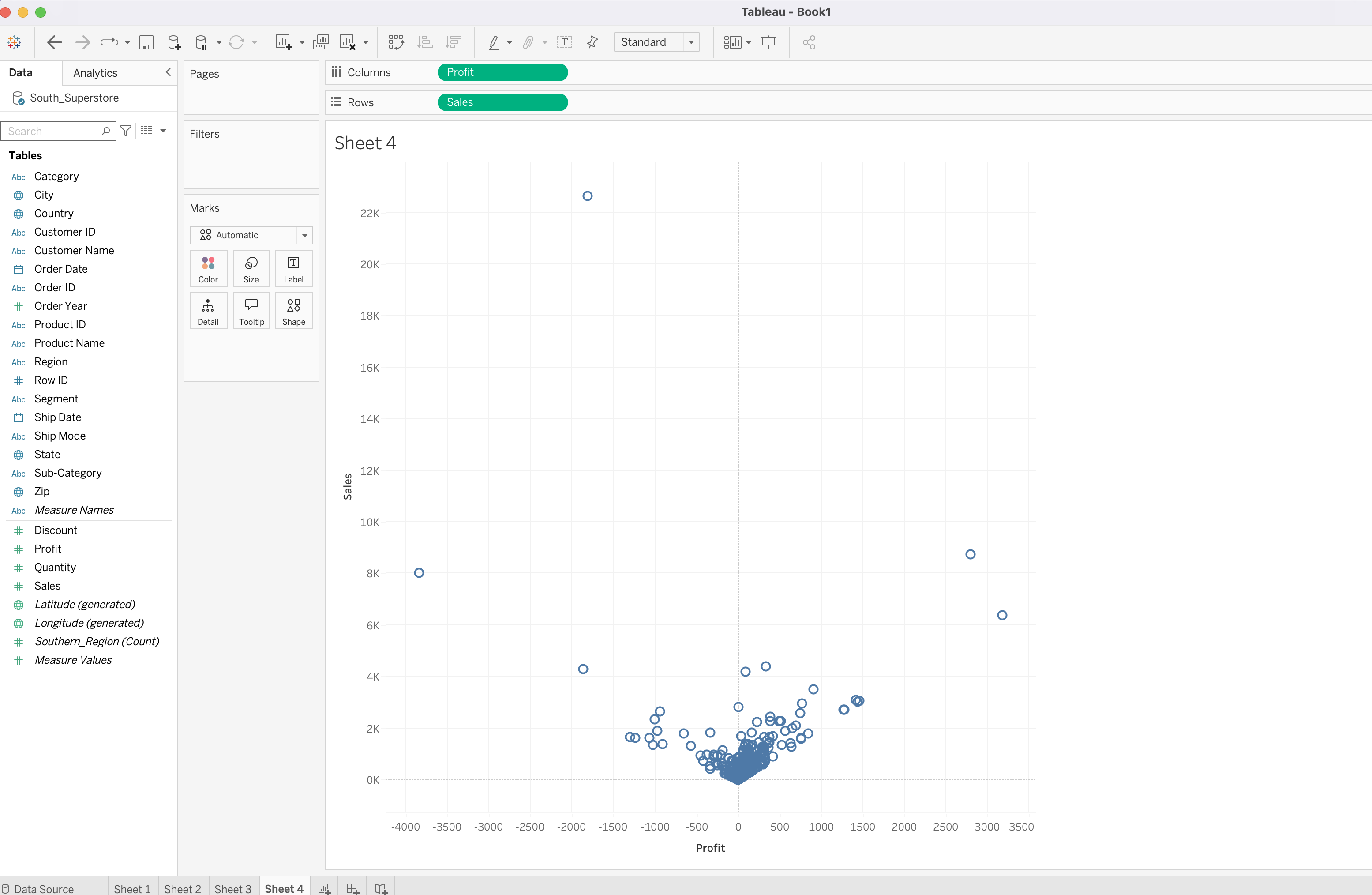
4. ScatterPlot : x, y축 값을 연속적으로 2차원에 표현(x,y는 각 한쌍으로 한 점을 이룸)
- 모든 row가 점으로 표현된 scatterplot

*Measure 필드를 Shelf에 올려놓으면 자동으로 집계가 수행되어 Scatter가 하나만 표시됨. 이를 해결하기위해 Analysis > Aggregate Measure 를 클릭하여 해제
- grouping이 되어진 scatterplot

4. Map
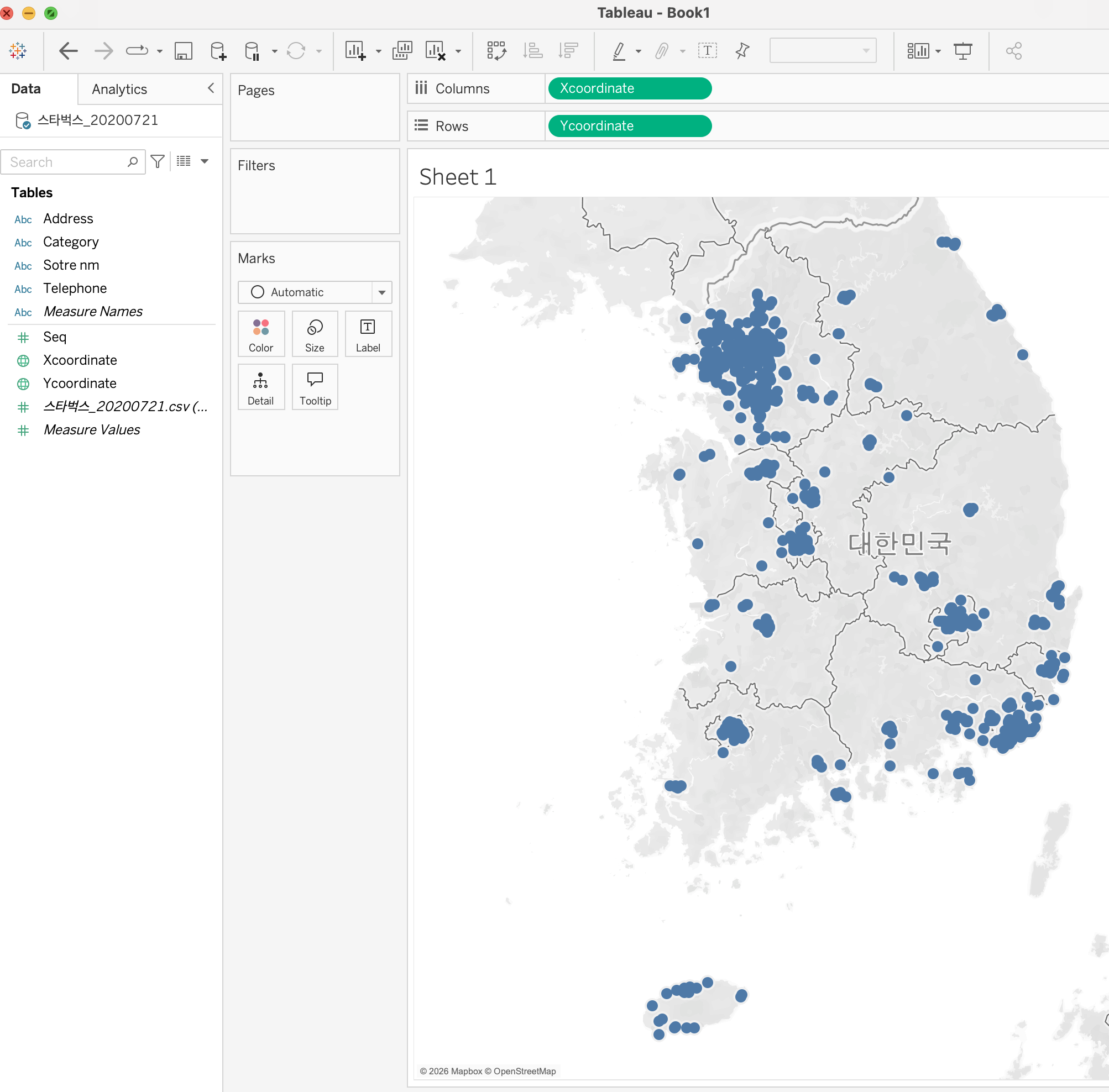
- 지구 아이콘을 갖는 Geographic element 사용
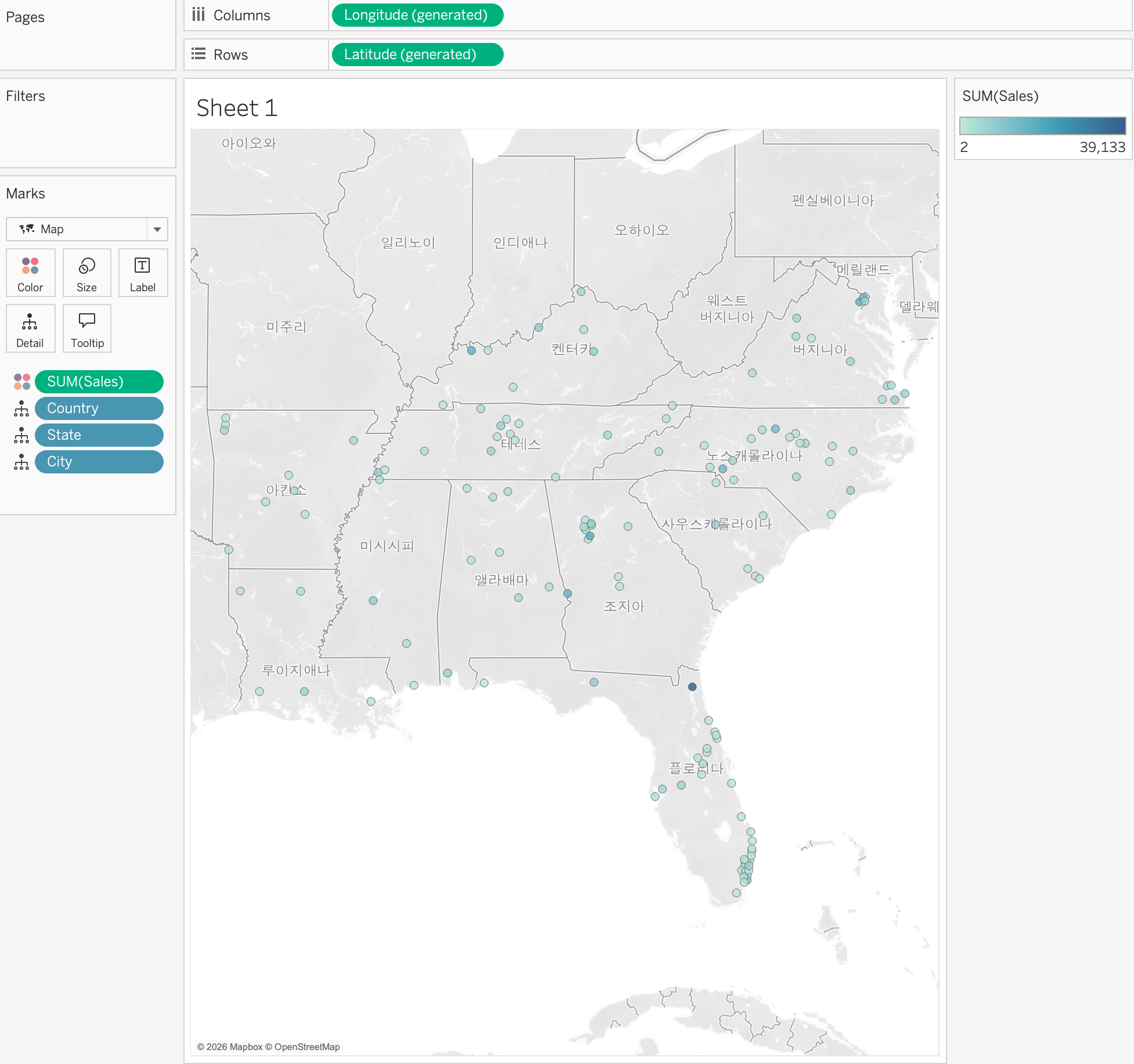
- 개별 점들이 지도위에 표시됨
- Longitude(generated)-위도-X축, Latitude(generated)-경도-Y축 가 자동으로 생성됨

- 예제1 스타벅스
- 예제2 에어비엔비

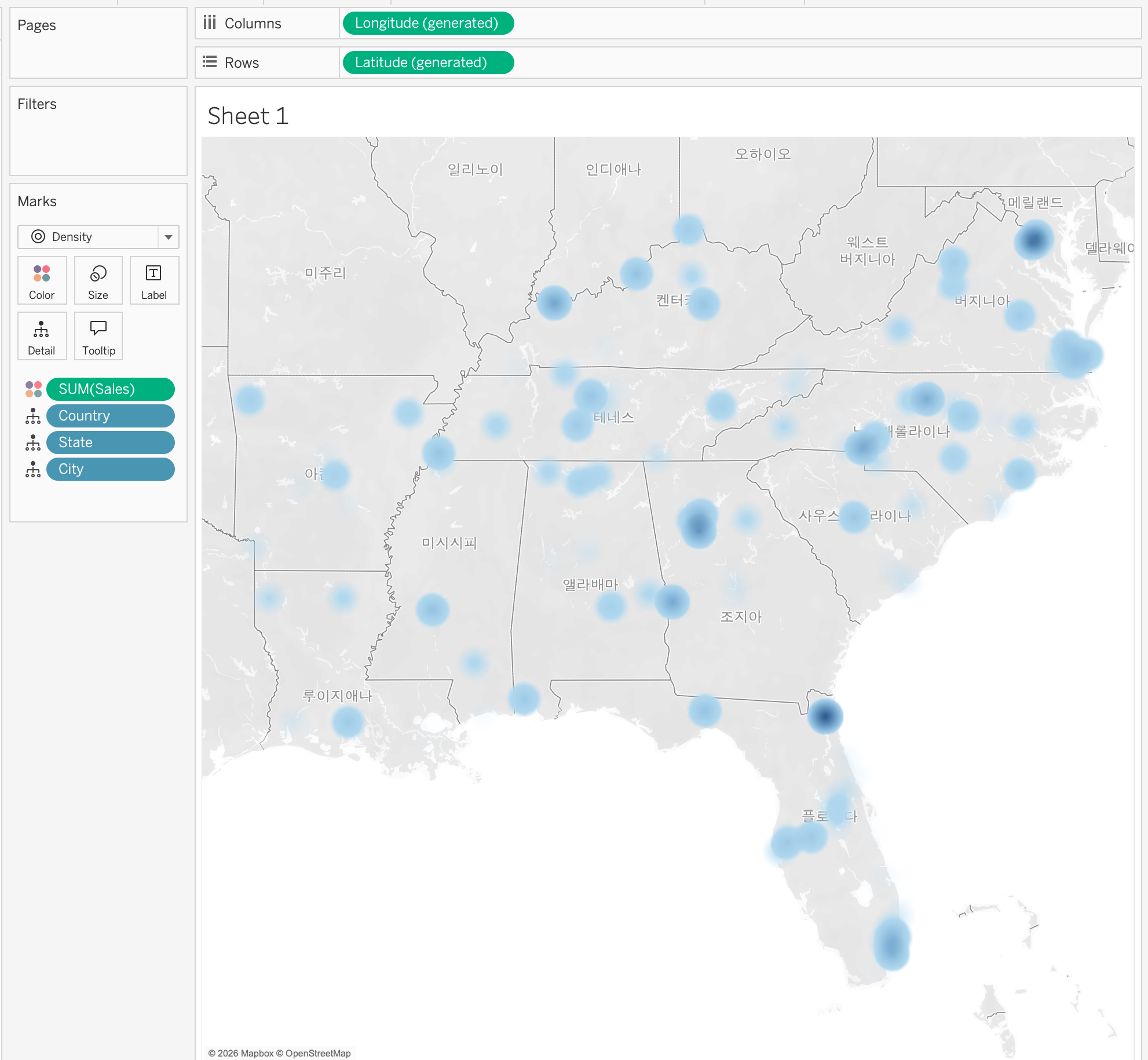
5. Density Map
- Heat Map
- 데이터가 얼마나 밀집되어 있는지를 색깔로 표현한 지도
- Mark Table에서의 Color를 통해 색깔 진하기를 조정
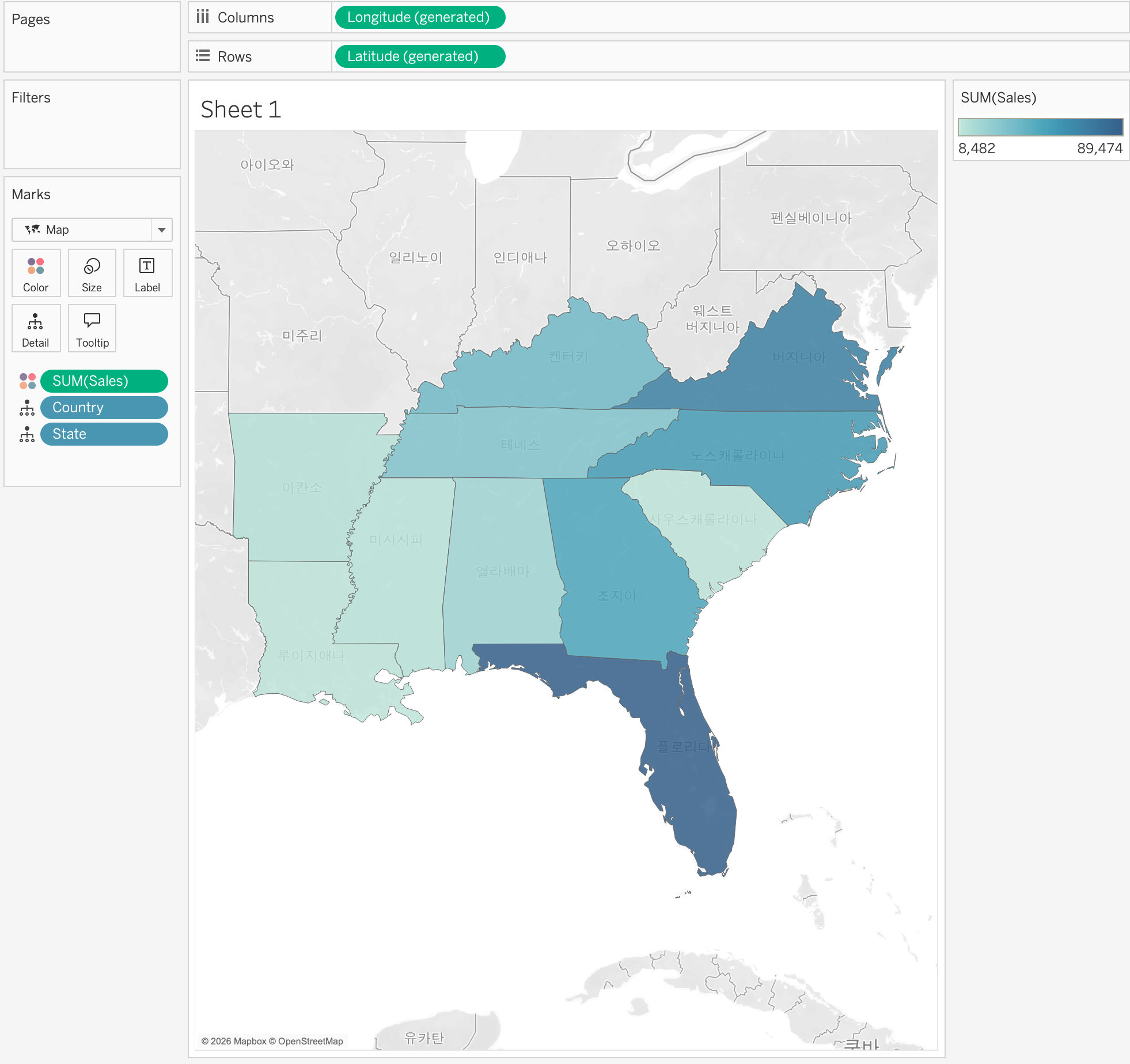
| Density Map | Map | |
| 기본 단위 | 점 | 영역 안의 밀집된 점 |
| 색상 의미 | Measure 값 | 영역의 밀도 |
| 표현 방식 | 점의 크기 및 색상 | 영역의 색 그라데이션 |
| 분석 목적 | 값 비교 | 영역별 고밀도 및 패턴 파악 |
| 중복 점 | 겹칠시 조회 어려움 | 자동으로 영역별 밀도 계산 |
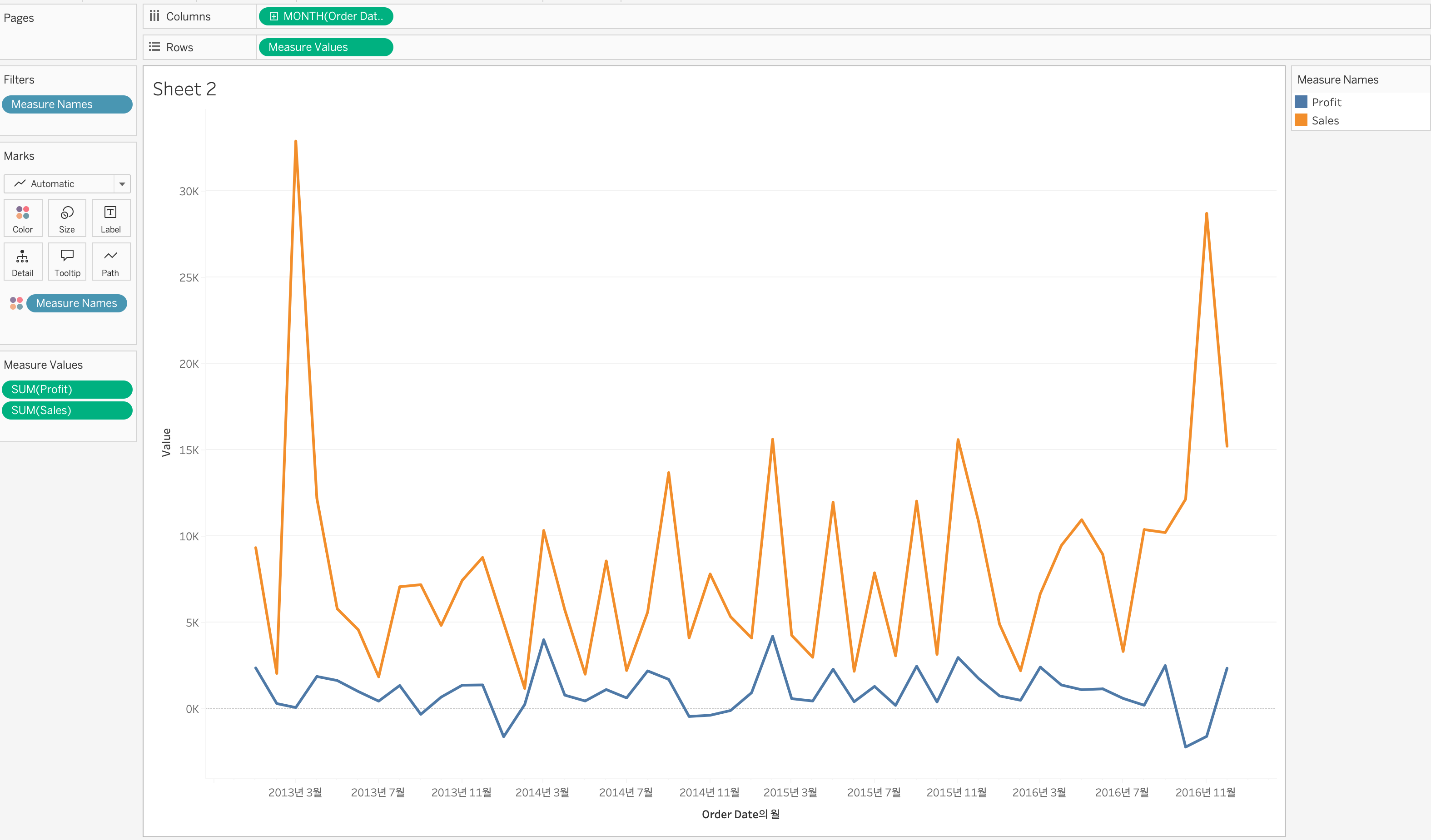
6. Combined Axis Chart
- 하나의 축에 여러 개의 Measure를 갖는 차트
- Tableau 공식 문서에는 Combined Axis Chart 가 아닌 Blended Axis로 사용
- 축 1개(스케일 공유), 비교가 직관적이지만 단위 차이가 크면 해석왜곡을 할 수 있음
*추가하고싶은 Measure를 드래그 후 이중 눈금자가 나오면 기존의 Axis위에 놓음


7. Dual Axis Chart
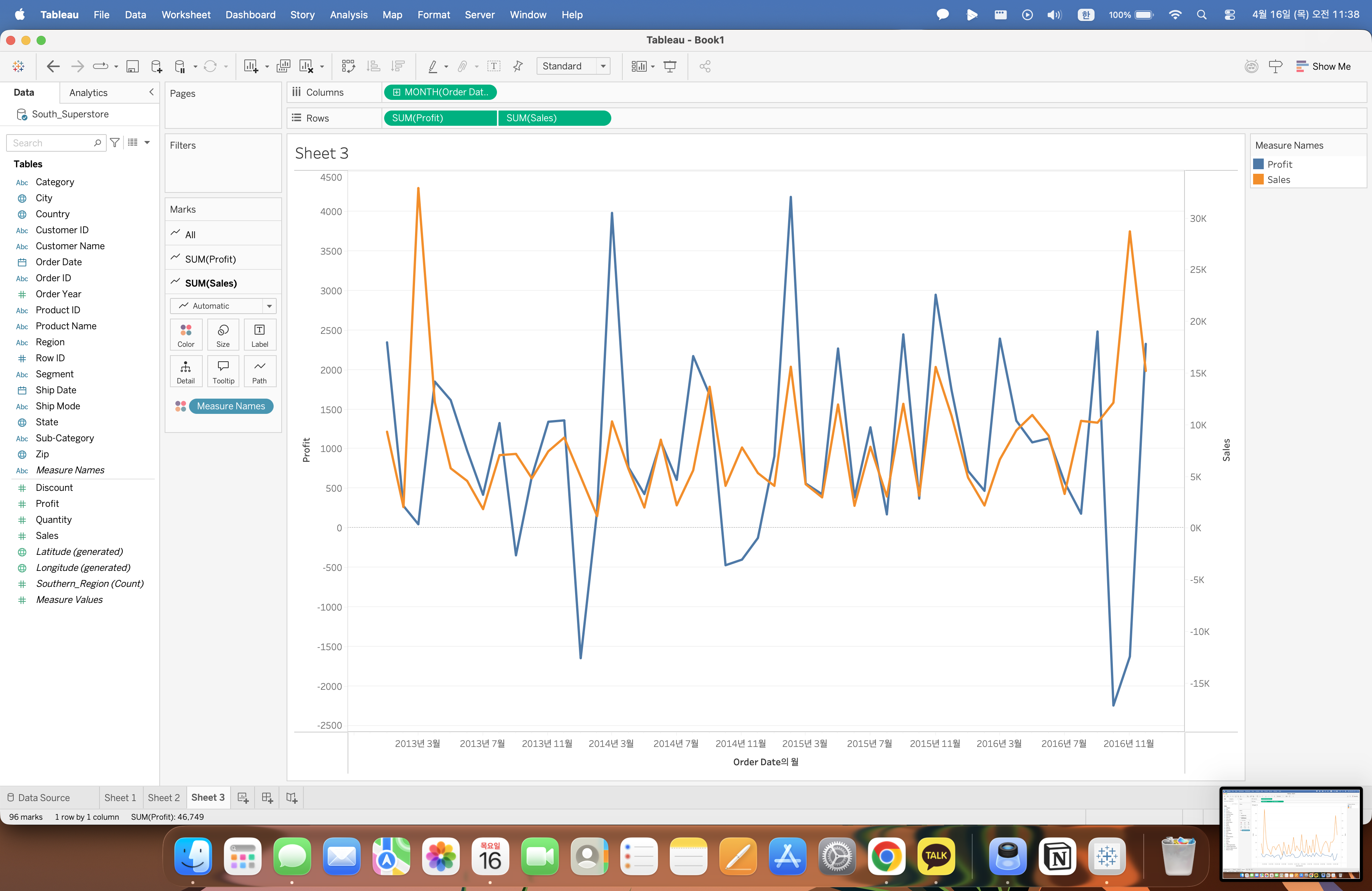
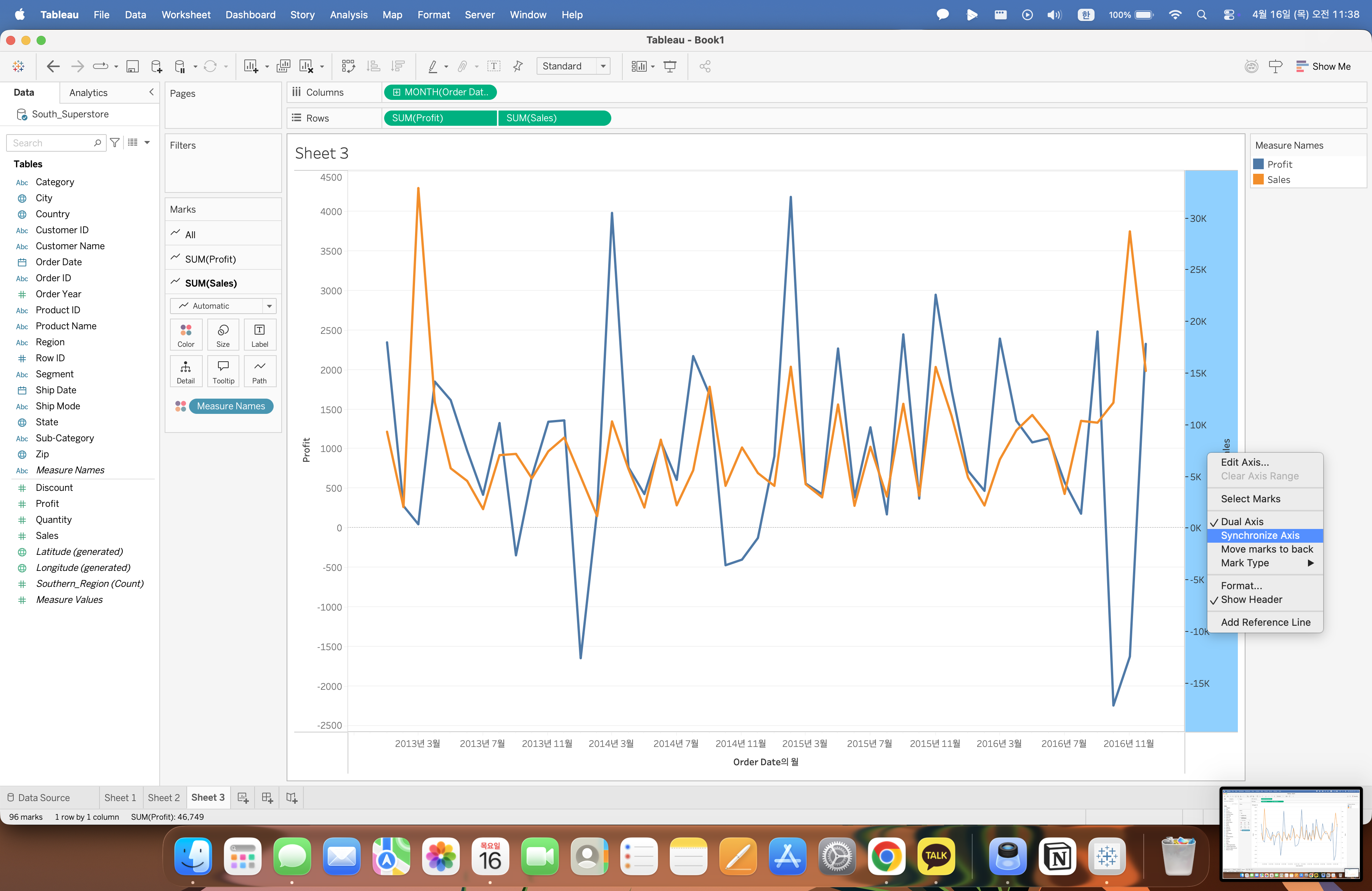
- 2개의 Measure가 서로 다른 축을 갖는 차트, 이름 그대로 이중의 축을 갖는 차트임
- Show me > Dual line 선택 > 추가하고자 하는 Measure 드래그 후 반대 Axis에 놓음
- Measure 단위들이 다르거나 간격이 너무 크면 해석왜곡이 가능하기에 새로 놓은 Axis 축 클릭 > 우클릭 > Synchronize Axis 클릭 > 2개 Measure의 단위를 동일한 범주내에 되도록함.

'Programming' 카테고리의 다른 글
| 태블로 필터 우선순위와 데이터 정렬의 핵심 원리 이해하기 (0) | 2026.04.25 |
|---|---|
| Tableau 핵심 개념 가이드: 시각화의 원리를 결정하는 데이터의 4가지 속성 (1) | 2026.04.13 |
| Seaborn 분포 시각화 완전 정리 2 | Violin/Box/Scatter/Heatmap + Subplots 실전 (0) | 2026.02.15 |
| Seaborn countplot & barplot 완전 정리 1 | 범주형 데이터 시각화 핵심 가이드 (0) | 2026.02.15 |
| Seaborn 차트 유형 완전 정리 | Histogram, Violin, Bar, Scatter, Line Plot 한 번에 이해하기 (0) | 2026.02.15 |